您现在的位置是:博客首页 > 源码下载 > 源码下载
GitHub开源神器:5分钟搞定软著申请,开发者再也不用熬夜整理材料了!
 程序员之路2026-04-30【个人博客】人已围观
简介兄弟姐妹们,有没有被软件著作权申请材料折磨到崩溃的经历? 熬夜整理代码文档、手动复制粘贴60页源代码、绞尽脑汁写用户手册这些繁琐的工作往往要花掉我们整整两三天时间。更气人的
兄弟姐妹们,有没有被软件著作权申请材料折磨到崩溃的经历?
熬夜整理代码文档、手动复制粘贴60页源代码、绞尽脑汁写用户手册……这些繁琐的工作往往要花掉我们整整两三天时间。更气人的是,好不容易整理好了,因为格式不对或者页眉页脚设置错误,被打回来重新弄,那种心情真的是想砸键盘。
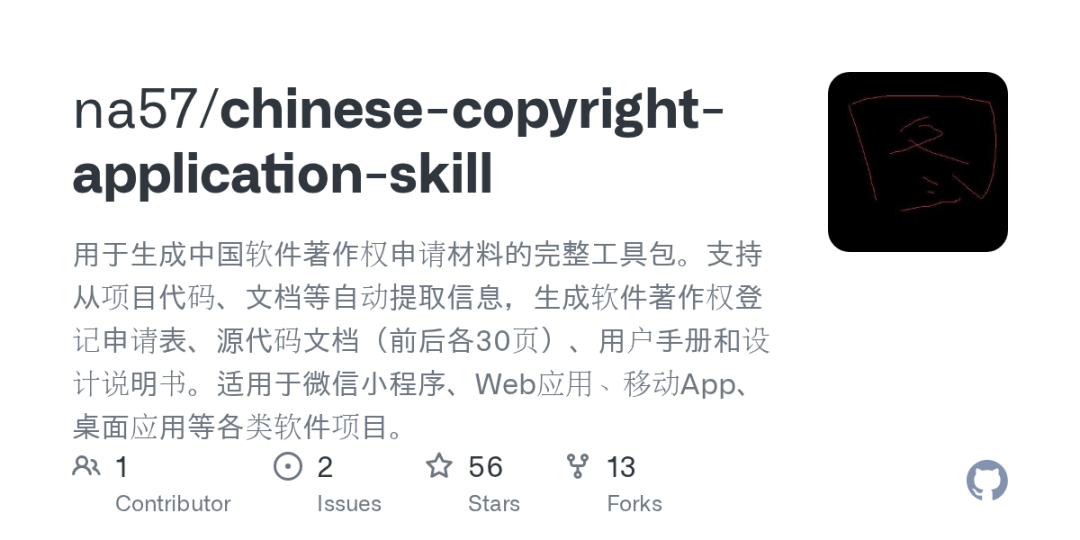
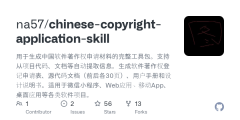
前几天我在阮一峰老师的科技周刊里发现了一个宝藏项目 —— chinese-copyright-application-skill,作者 @na57 做了一件我一直想做的事:用 AI Skill 把软著申请全流程自动化。这可不是什么简单的脚本,而是一个完整的智能工具包,导入之后一句话就能让 AI 帮你生成所有材料,整个过程只需要5分钟左右,简直不要太爽。
这玩意儿到底能干啥?
简单来说,这个 Skill 就像是一个懂软著申请流程的智能助手。你把代码丢给它,它就能自动分析项目结构,识别出你是微信小程序、Web 应用还是移动端项目,然后从配置文件中提取关键信息,生成符合国家版权保护中心标准的全套申请材料。
具体来说,它能帮你自动生成这四样东西:
1. 软件著作权登记申请表 —— 包含所有必填字段,你只需要填上著作权人信息就能直接提交。表格里面软件全称、版本号、开发完成日期、发表状态这些字段都已经自动填好了,连功能和技术特点都给你写得明明白白。
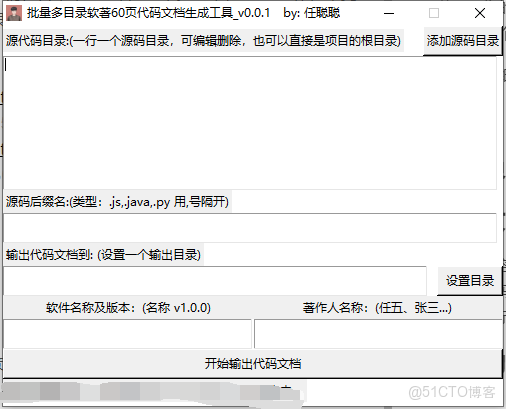
2. 源代码文档 —— 这是最头疼的部分,要求前后各30页,每页50行。工具会自动提取你的核心代码,按重要性排序,去掉注释和空行,严格按照标准格式排版。代码超过60页的话,它会自动截取前30页和后30页,中间用省略号连接,完全符合官方要求。
3. 用户手册 —— 根据项目特点自动生成使用说明,包括软件功能介绍、运行环境要求、操作指南等内容。如果你已经有 README.md,它还会智能提取里面的信息进行整合。
4. 设计说明书 —— 技术细节部分也不用愁,工具会分析你的代码结构,生成软件架构图、模块说明、接口设计等技术文档,专业度绝对不比手工写的差。
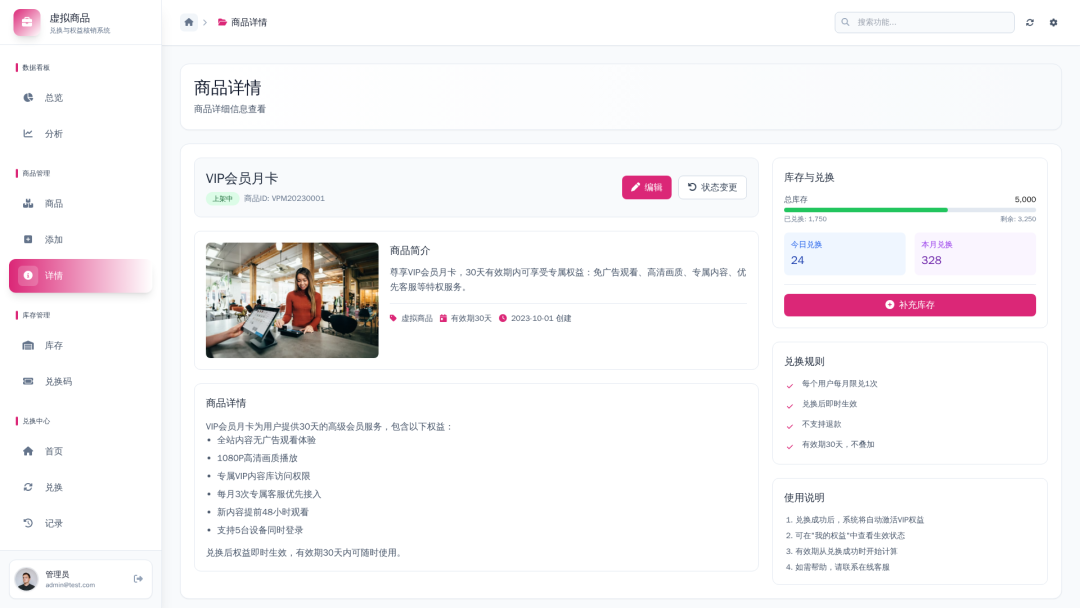
目前支持的项目类型也挺全的,微信小程序、Node.js 项目、Python 项目都能识别。就算你用的是其他技术栈,它也会自动去找 package.json、Cargo.toml 之类的配置文件,尽可能提取有用信息。
手把手教你用起来
这个项目用起来特别简单,有两种方式可以选择,看你习惯用命令行还是更喜欢在 IDE 里操作。
方法一:直接跑 Python 脚本
如果你是个喜欢用终端的程序员,这种方式最适合你。首先把项目克隆下来:
git clone https://github.com/na57/chinese-copyright-application-skill.git
cd chinese-copyright-application-skill
然后安装一下依赖(其实主要就是 Python3 环境,大多数系统都自带了)。接着就可以用了,命令格式是这样的:
python3 scripts/generate_copyright_docs.py <你的项目路径> [输出目录]
举个实际的例子,假设你的项目放在 ~/projects/my-awesome-app 这个目录,想在你当前位置生成文档,那就执行:
python3 scripts/generate_copyright_docs.py ~/projects/my-awesome-app
如果想指定输出到桌面,可以加上第二个参数:
python3 scripts/generate_copyright_docs.py ~/projects/my-awesome-app ~/Desktop/软著材料
运行完之后,你会看到生成了几个 markdown 文件,分别是 软件著作权登记申请表.md、源代码文档.md、用户手册.md 和 设计说明书.md。这些文件直接用编辑器打开就能看,字体格式都调好了,转换成 Word 或者 PDF 也很方便。
这里有个小技巧:生成的申请表里面,著作权人信息那一栏是空着的,这个需要你手动填一下,毕竟 AI 也不知道你公司全称是啥对吧?填完这一处,基本上就可以去版权中心网站提交了。
方法二:在 Trae IDE 里使用
如果你平时用 Trae 这个 IDE 写代码,那更方便了。把这个 Skill 导入之后,只要说出"帮我生成软著材料"或者"申请软件著作权"这类关键词,AI 就会自动触发流程,引导你一步步完成。
这种方式的好处是交互性更强,AI 会实时问你一些问题,比如确认软件名称、版本号对不对,开发完成日期要不要调整,生成的文档哪里不满意可以即时修改。整个过程就像在跟一个懂软著申请的同事聊天,非常直观。
导入 Skill 的方法也很简单,在 Trae 的技能管理里面选择"导入本地 Skill",然后选中项目里的 SKILL.md 文件就行了。重启一下 IDE,这个技能就生效了。
一些使用心得
用了几次之后,我发现有几个地方特别值得注意。
首先呢,项目里的 README.md 真的很重要。工具会优先从这里读取软件描述和功能介绍,所以如果你打算申请软著,最好提前把 README 写详细一点,这样生成的用户手册质量会高很多。
其次,代码结构别太乱。虽然工具能自动识别核心文件,但如果你的目录结构太奇葩,可能会影响代码提取的准确性。建议先把项目整理一下,确保主要逻辑文件放在比较明显的位置,比如 src/ 或者 lib/ 这种标准目录下。
还有个小细节,生成的是 Markdown 格式,提交前需要转换成 Word 或 PDF。我推荐用 Pandoc 这个工具,命令行里一行命令就能搞定:
pandoc 软件著作权登记申请表.md -o 申请表.docx
如果你更喜欢图形界面,直接把内容复制到 Word 里也行,格式基本不会乱。源代码文档建议转成 PDF,这样页眉页脚能保持得更好,打印出来也更专业。
对了,如果你的代码量特别大,超过几千行那种,生成过程可能会稍微慢一点,因为要处理好多文件的读取和过滤。这时候耐心等个一两分钟就好,毕竟比手动复制粘贴快多了。
写在最后
对于我们这些独立开发者或者小团队来说,申请软著本来就是保护知识产权的重要手段,但准备材料的繁琐过程确实劝退了不少人。有了这个工具,至少能把最痛苦的部分自动化掉,让我们能把精力放在真正重要的事情上。
而且这个项目的代码是完全开源的,MIT 协议,你可以随意修改和扩展。如果你用的技术栈比较特殊,比如 Rust 或者 Go,也可以自己动手改改脚本,加个配置文件解析器什么的。作者 @na57 也很欢迎大家提 Issue 和 PR,社区氛围挺好的。
从去年底发布到现在,已经有不少开发者用这个东西成功拿到了软件著作权证书。如果你最近正好有申请软著的需求,不妨试试看,真的能省下不少时间。毕竟省下来的那两三天,用来写新功能或者睡个好觉,它不香吗?
GitHub 仓库地址:
https://github.com/na57/chinese-copyright-application-skill
很赞哦! ()
相关文章
点击排行

标签云
猜你喜欢

站点信息
- 建站时间:2019-05-13
- 网站程序:魔豆CMS7.5
- 博客名称:程序员之路
- 文章统计:134 篇
- 源码统计:6 篇
- 访问统计:
- 微信公众号:扫描二维码,关注我们